USER GUIDE · PREVIEW
教室管理者の使い方
開設準備から、名簿・出欠、体験対応、保護者への連絡まで。オーナー・受付・担当講師が日々行う操作をまとめました。
2026年10月1日更新。画像は仮データ・テスト用のPreviewです。
登録と確認メール
この操作の画面を開く →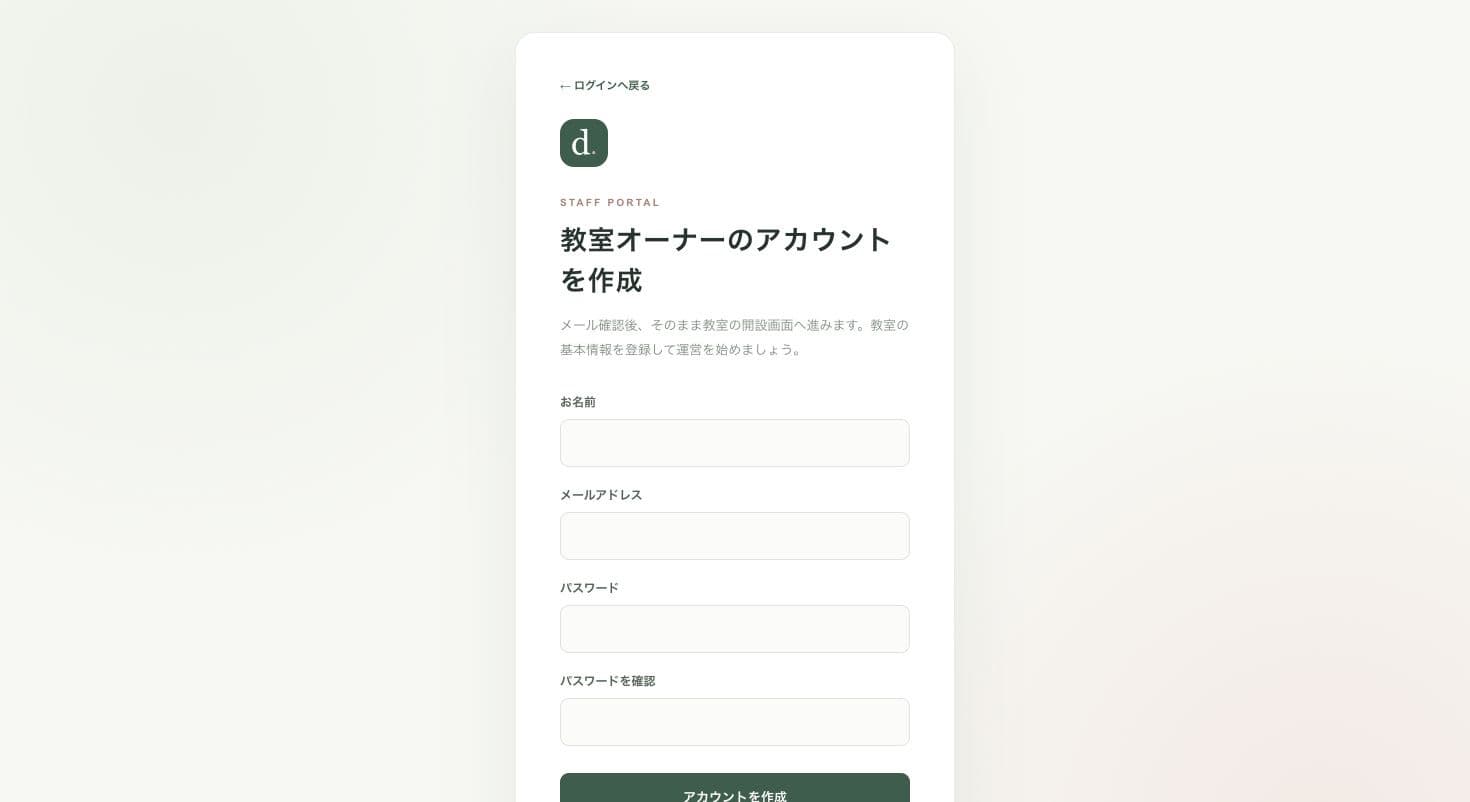
- 教室を新しく開設するオーナーはオーナー登録、既存教室の講師・受付は講師・受付登録を開きます。
- 確認メールを開くと、オーナーは教室開設、講師・受付はスタッフ画面へ直接進みます。講師・受付の権限は教室オーナーが登録します。
- メールが見つからない場合は迷惑メールも確認し、登録完了画面またはログイン画面から再送してください。再送は1分間隔です。
教室スタッフとしてログイン
この操作の画面を開く →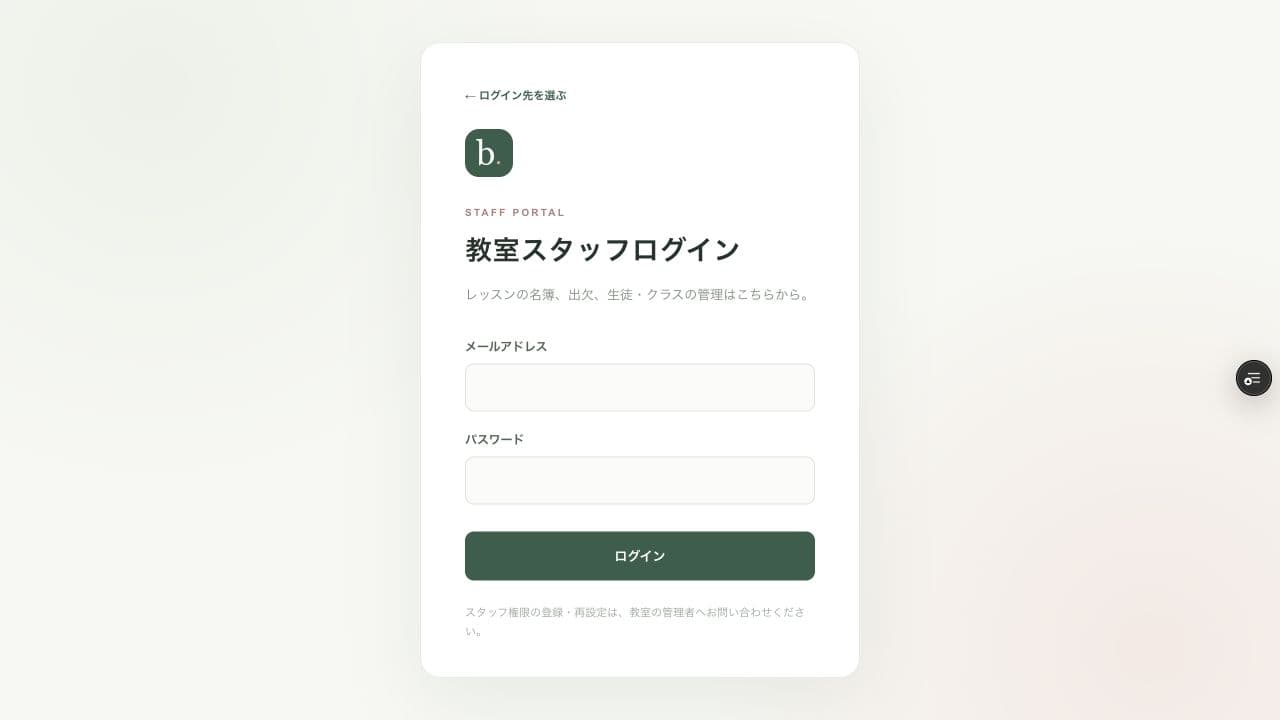
- 教室スタッフ専用の入口からログインします。
- オーナーは教室設定と権限管理、受付は生徒・予約・体験・連絡、講師は担当クラスの名簿・出欠・お知らせを利用します。
- 運用開始前に二段階認証を設定し、復旧コードを安全に保管します。
二段階認証を設定する
この操作の画面を開く →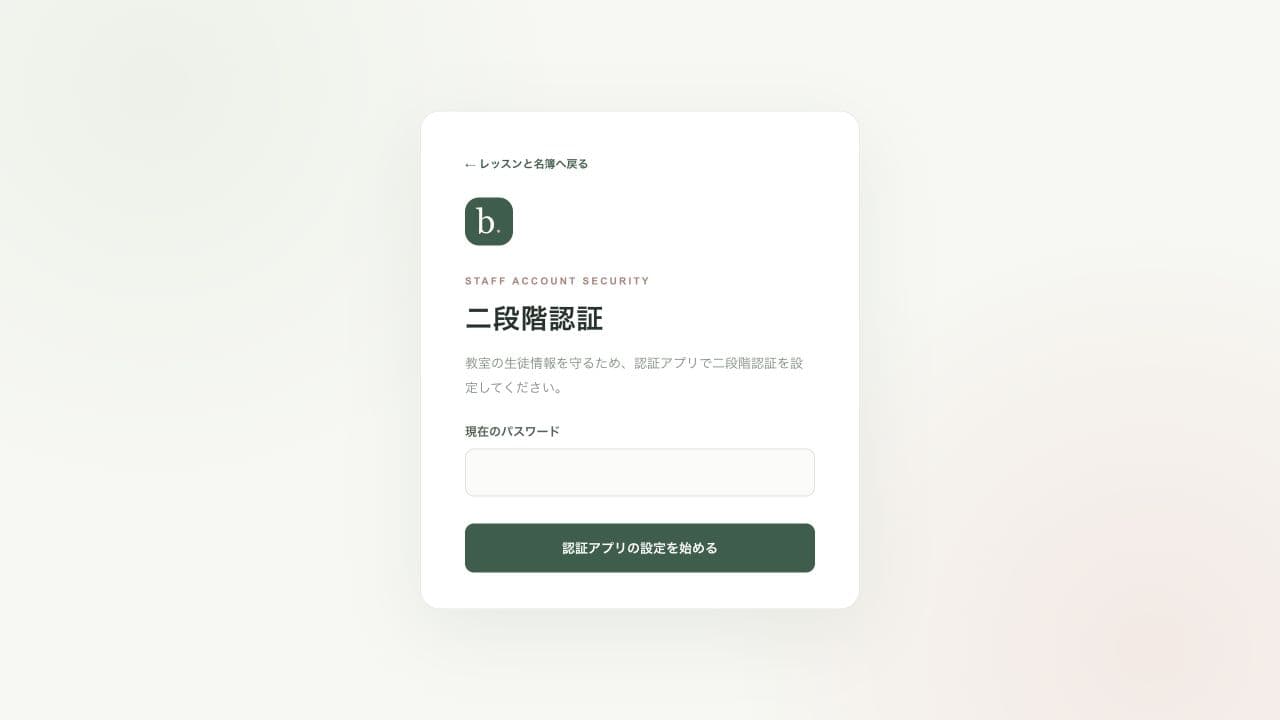
- 現在のパスワードを入力し、認証アプリの設定を始めます。
- 表示される案内に従って認証アプリを登録し、確認コードで有効化します。
- 復旧コードを安全に保管し、ログイン・機種変更時の復旧手順を運用開始前に確認します。
教室を開設して準備する
この操作の画面を開く →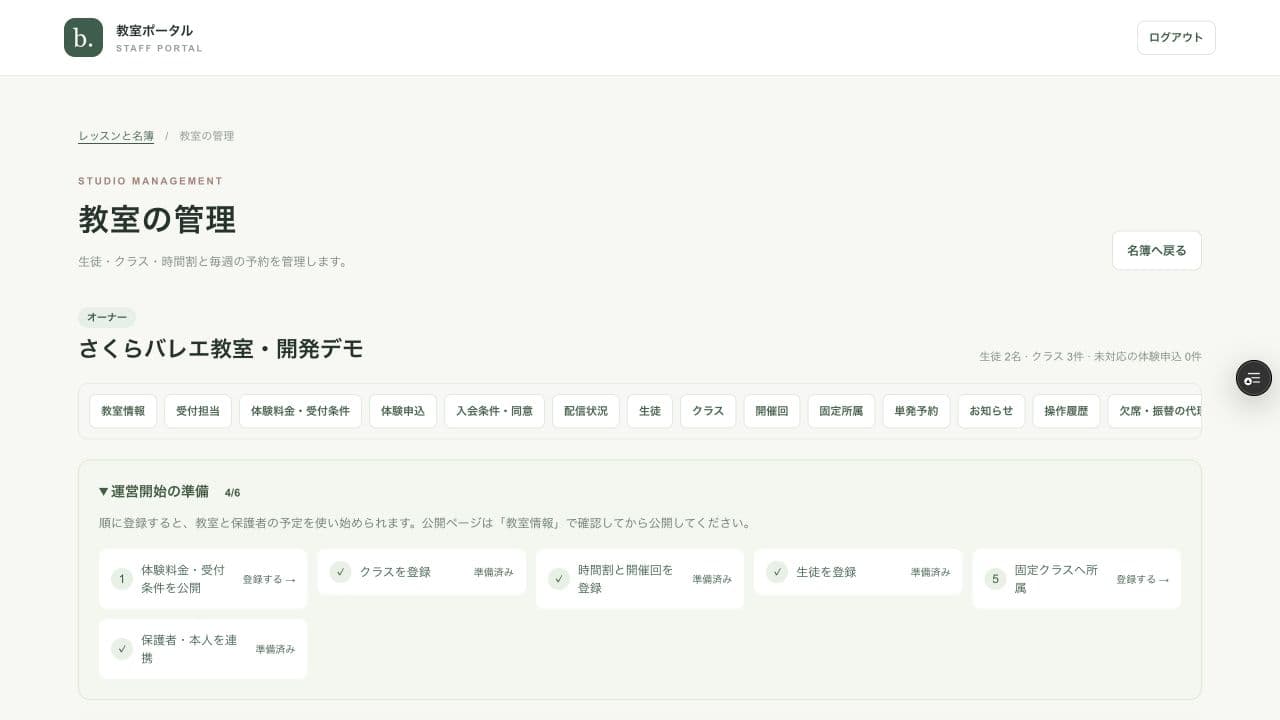
- 新しい教室は開設画面から作成します。既存の教室は「生徒・クラスを管理」を開きます。
- 教室情報、クラス、時間割と開催回、生徒、固定所属、保護者・本人連携の順で準備します。
- 公開前に所在地・連絡先・紹介文・正式な体験条件を確認します。
生徒・保護者と在籍状態を管理
この操作の画面を開く →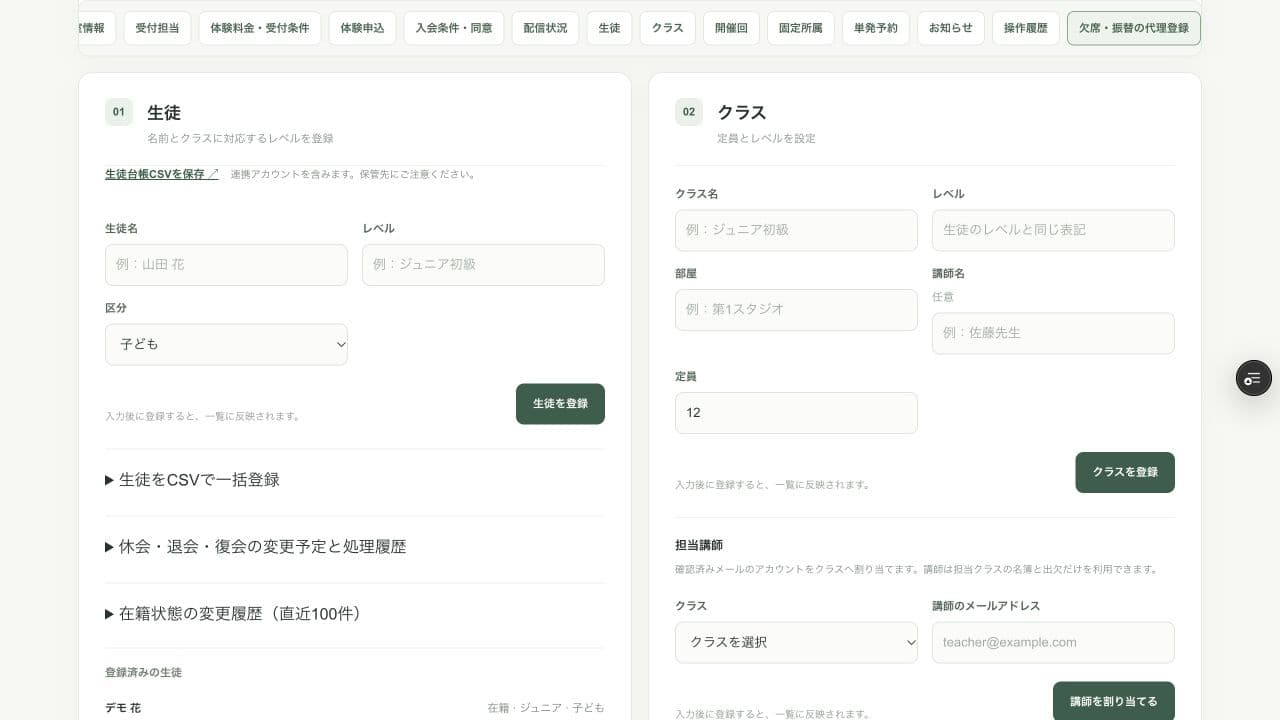
- 生徒名・レベル・子ども/成人の区分を登録します。CSVは記入用テンプレートをダウンロードし、記入例を実データに置き換えて「CSV UTF-8」で保存します。登録前の件数と先頭行を確認します。
- 生徒ごとに保護者または成人本人を招待します。兄弟でも招待・連携は生徒単位です。
- 退会・休会・復会や連携解除は、オーナーが対象と理由を確認して操作します。日付を指定した変更予定も登録できます。
クラス・時間割・固定所属を登録
この操作の画面を開く →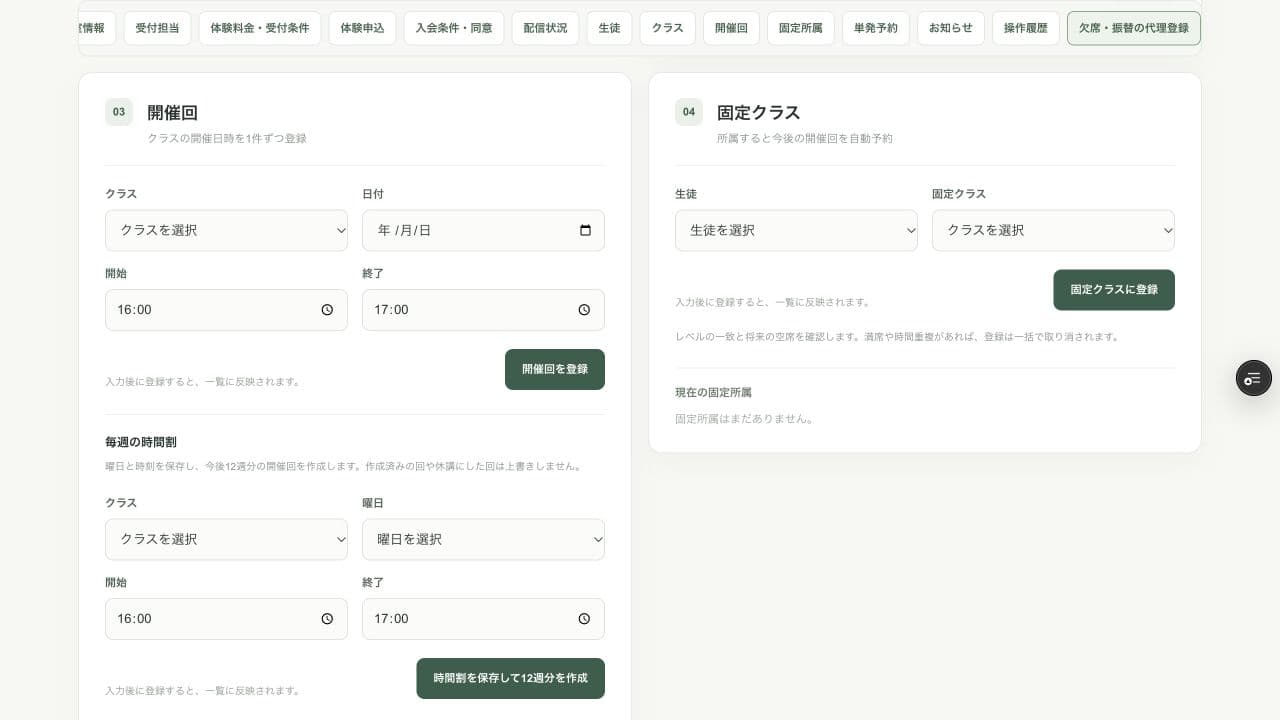
- クラスでレベル・定員・部屋・講師を設定します。担当講師の権限はメールアドレスを使って別途割り当てます。
- 毎週の曜日と開始・終了時刻を保存し、12週分の開催回を作ります。必要に応じて補充します。
- 生徒を固定クラスに所属させると、将来回を予約します。単発の予約は別途登録できます。
日々の名簿と出欠を確認
この操作の画面を開く →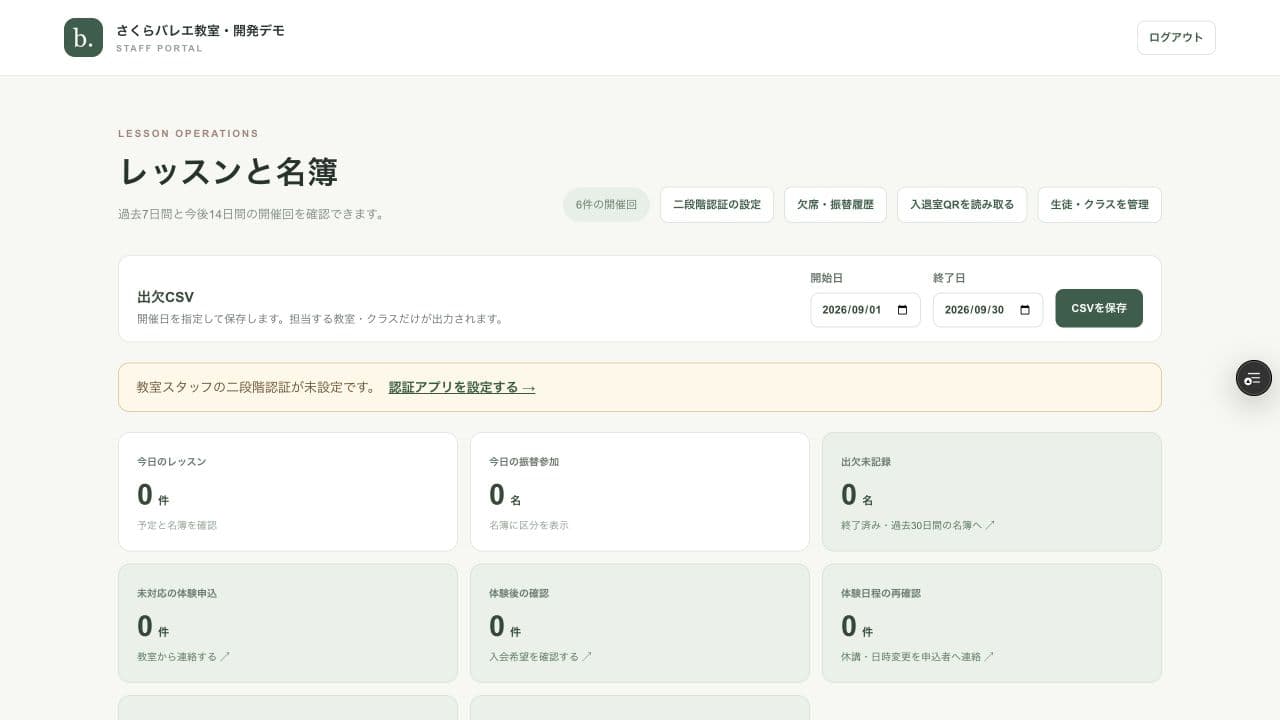
- 教室トップの今日の状況・確認待ち件数と月間カレンダーを確認します。
- 生徒・体験者名、部屋、講師で絞り込み、対象の名簿を開きます。
- 出席・欠席の出欠を記録します。訂正はオーナーが理由を付けて行います。
電話等で受けた欠席・振替を代理登録
この操作の画面を開く →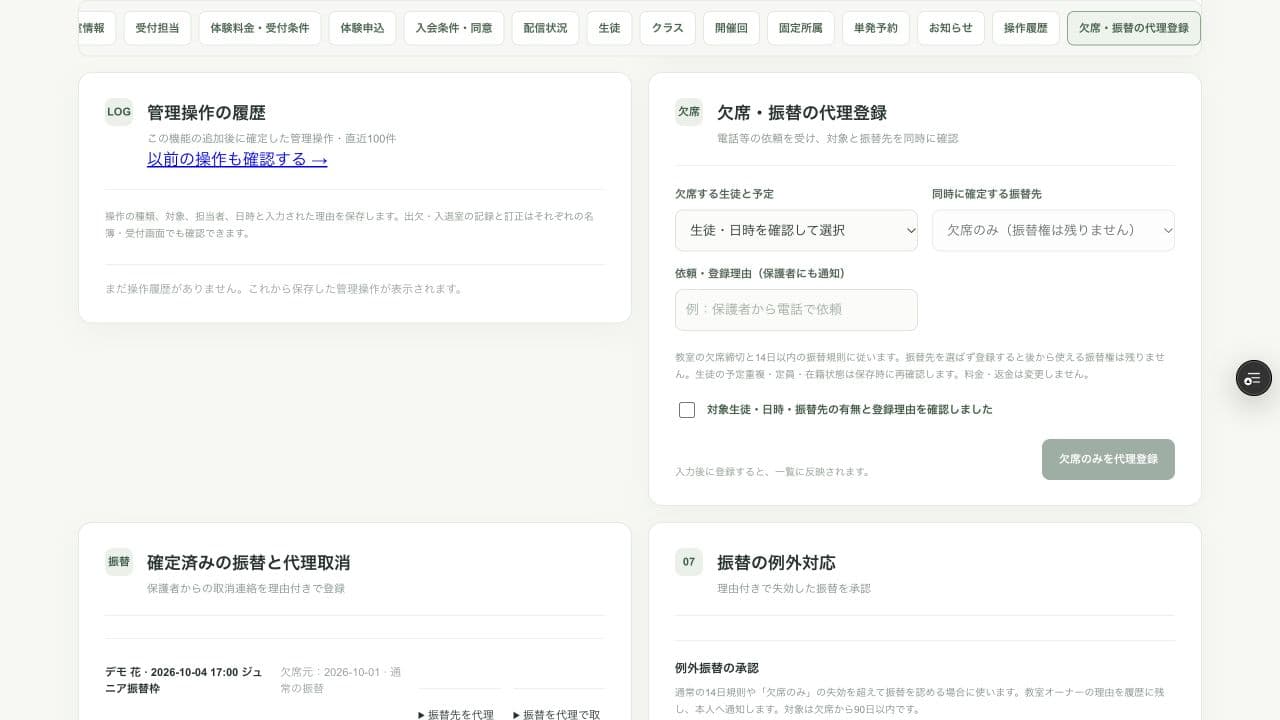
- 欠席する生徒と日時を選び、依頼者と内容を確認します。
- 振替希望なら同時に14日以内の空席を選び、登録理由を入力します。
- 対象・振替先の有無・理由を確認して保存します。確定済み振替の代理変更・取消も理由付きで行います。
公開ページからの入会申請を確認する
この操作の画面を開く →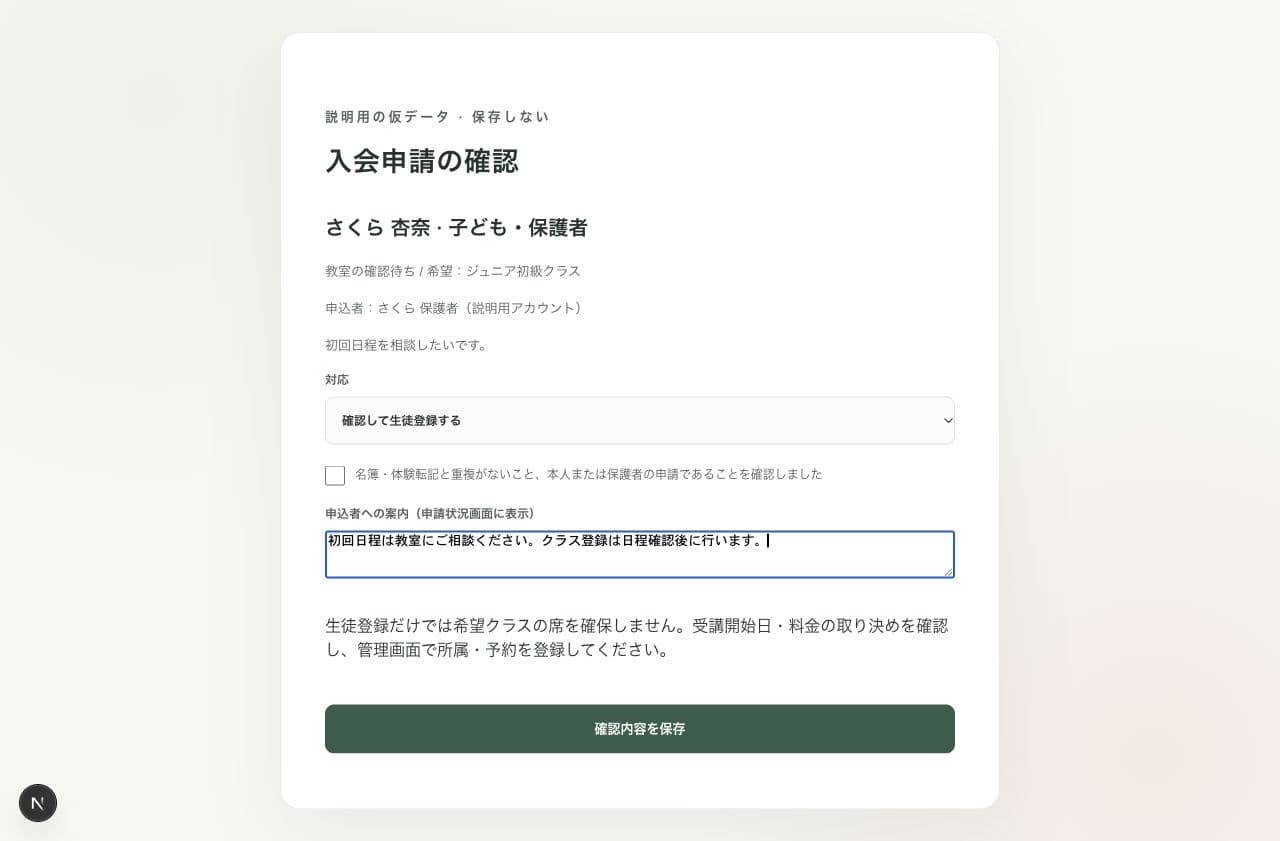
- オーナーが教室を公開し、正式な入会条件を受付可能な版で保存します。公開教室ページから入会申請を受け付けます。
- 入会申請画面で状況を絞り込み、50件ずつページを進めて過去の申請も確認できます。氏名・区分・希望クラス・申込者・同意文面を確認し、名簿や体験転記との重複を調べます。
- 申込者への案内を入力し、生徒登録または受付見送りを保存します。生徒登録時に申込者の本人・保護者連携と同意も保存します。
- 管理画面で受講開始日を調整し、固定所属または単発予約を登録します。「入会条件と同意履歴」の「以前の同意文面も確認する」から対象教室の同意を50件ずつ確認できます。
体験から入会準備へ進める
この操作の画面を開く →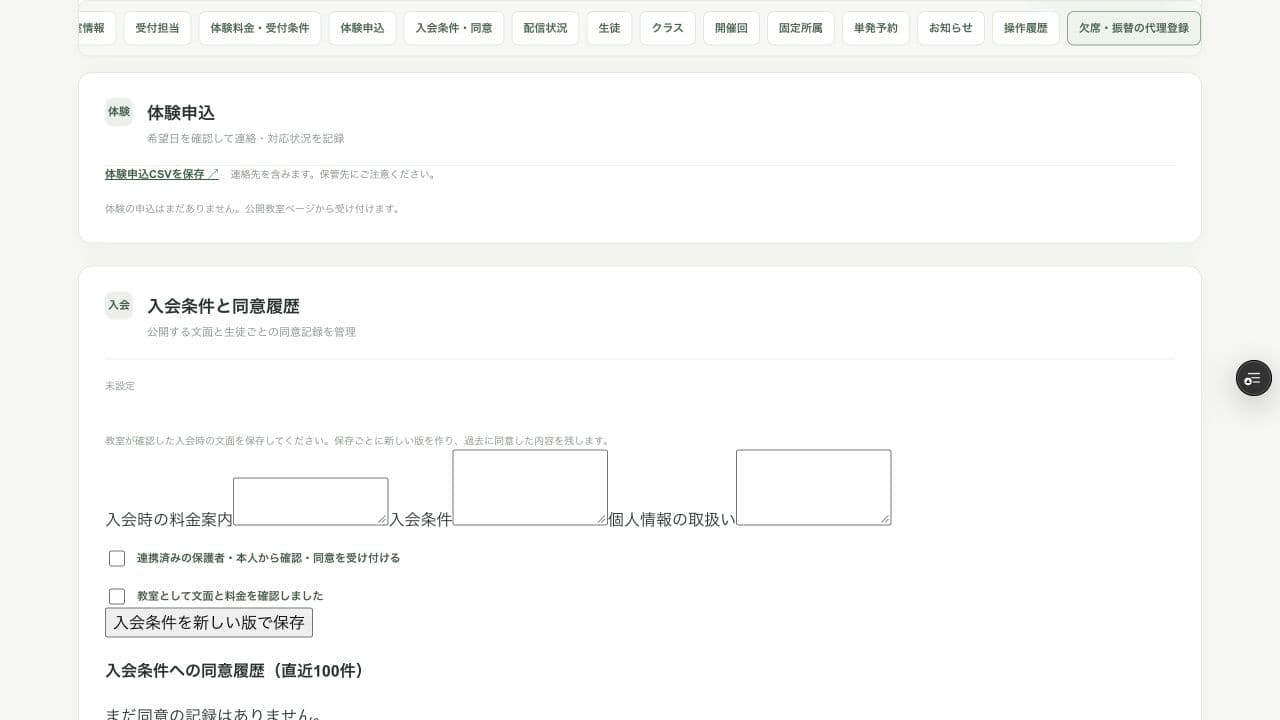
- 体験申込の未対応を確認し、教室側で受講日程を保存して席を確保します。
- 申込者へ日程を案内します。実メール未設定時は下書きや電話を使い、手動連絡の記録を保存します。
- 体験の出欠と入会希望を確認し、生徒台帳へ転記します。クラス所属と保護者・本人の招待を続けて確認します。
お知らせ・入会条件・メール状況
この操作の画面を開く →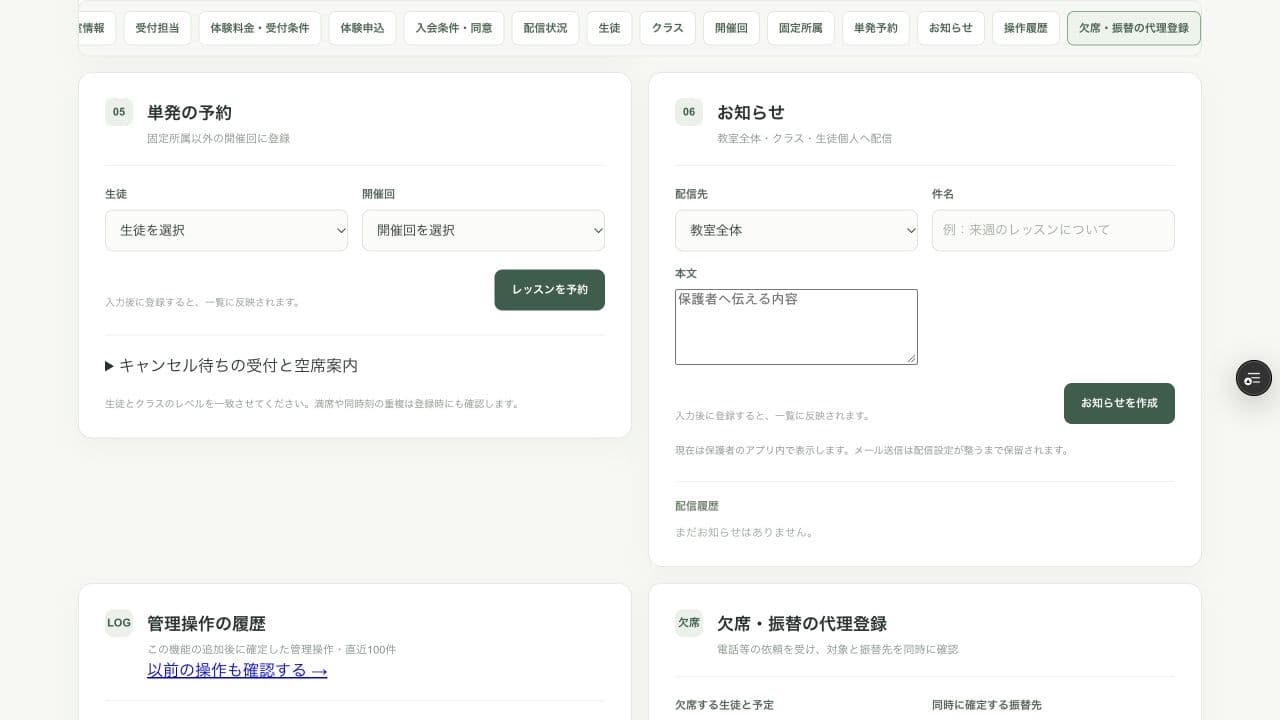
- 教室全体・固定クラス・生徒個人の配信先を選び、件名と本文を確認して配信します。配信履歴の「以前のお知らせ・本文を確認」から、教室の過去の配信を20件ずつ確認できます。
- 講師は担当クラスのお知らせ画面で連絡し、自分の送信本文と確認済み件数を確認します。「以前のお知らせを20件表示」から古い配信をたどり、「最新のお知らせへ戻る」で先頭へ戻れます。現在担当しているクラスの、ご自身が作成したお知らせだけを表示します。
- メール配信状況の「送信待ちのメールを処理する」で、通知・体験受付確認を各1件まで処理します。送信待ちが残る場合は続けて処理します。
- 入会条件はオーナーが文面を確認して版ごとに公開します。メール失敗・未同意・日程再確認も管理画面で確認します。最新の入会条件に同意記録がない在籍生徒は全員の氏名と連携状態を表示します。
本人・保護者の同意履歴を確認する
この操作の画面を開く →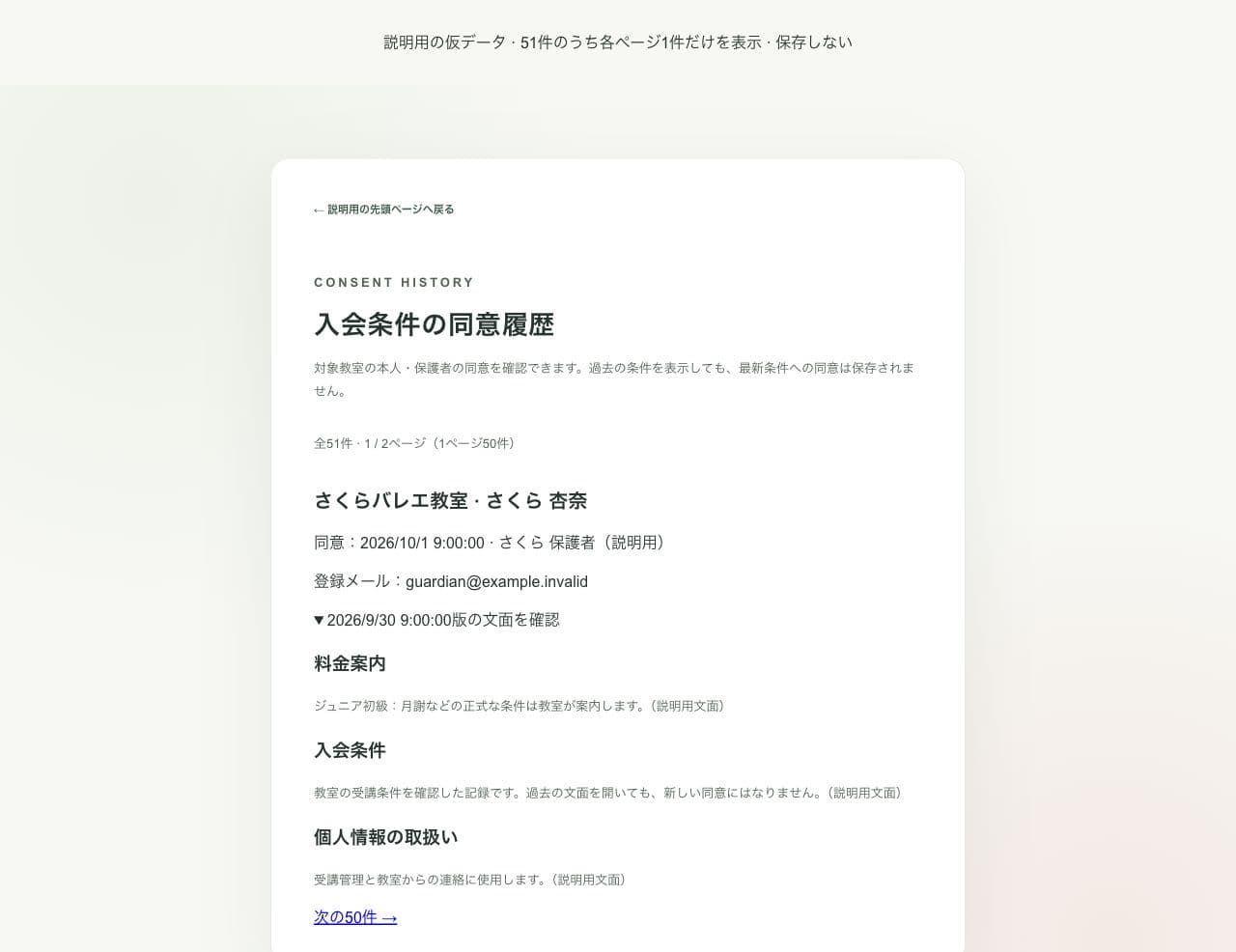
- 教室管理の入会条件欄で「以前の同意文面も確認する」を開きます。
- 生徒・同意者・登録メール・同意日時を確認し、「版の文面を確認」から当時の文面を開きます。
- 50件ずつページ送りし、古い版への同意も確認します。
教室全体の過去の配信を確認する
この操作の画面を開く →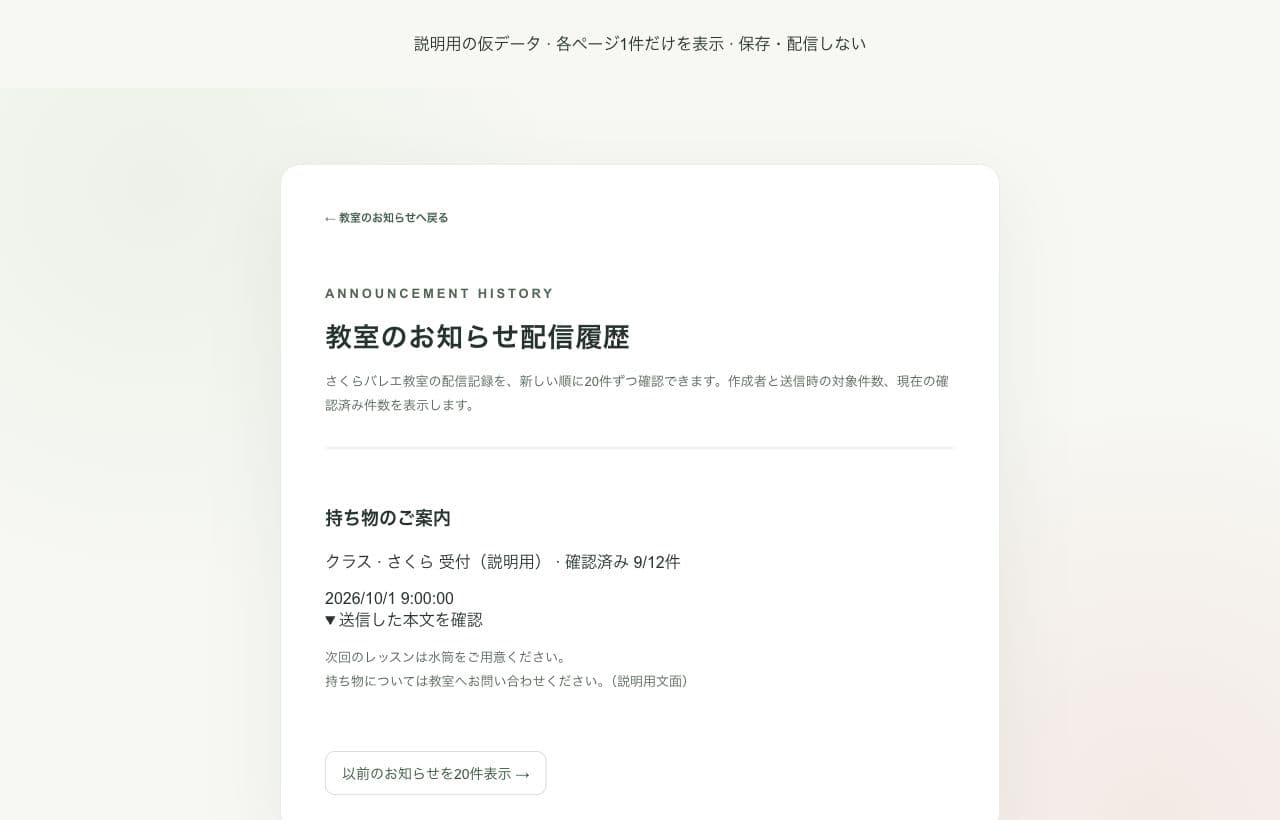
- 教室管理のお知らせ欄から「以前のお知らせ・本文を確認」を開きます。
- 対象教室と作成者、配信先の区分、送信時の対象件数と現在の確認済み件数を確認します。「送信した本文を確認」を開くと当時の本文を読めます。
- 「以前のお知らせを20件表示」から古い記録をたどり、「最新のお知らせへ戻る」で先頭へ戻ります。
講師本人が配信した過去の連絡を確認する
この操作の画面を開く →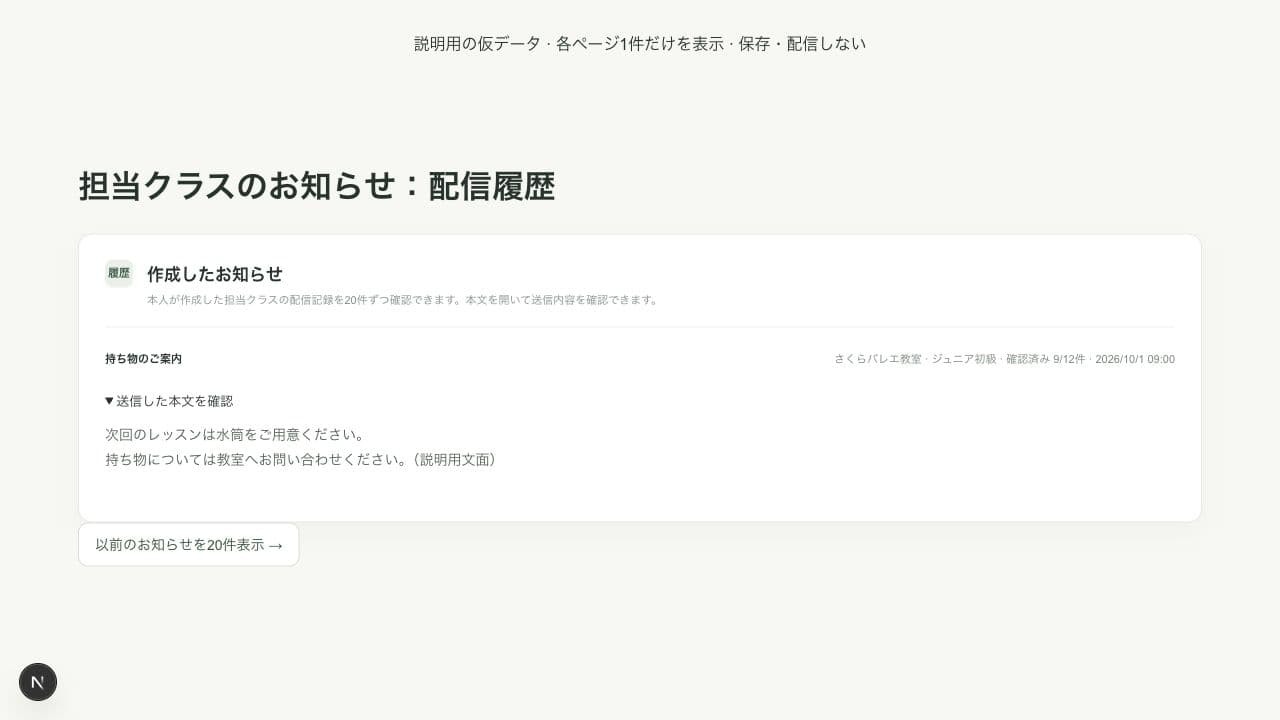
- 担当クラスのお知らせ画面の「作成したお知らせ」を確認します。
- 教室・クラス・配信日時と確認済み件数を確認し、「送信した本文を確認」を開きます。
- 20件ずつ以前の連絡をたどれます。最新へ戻るリンクで先頭に戻ります。
送信待ちのメールを処理する
この操作の画面を開く →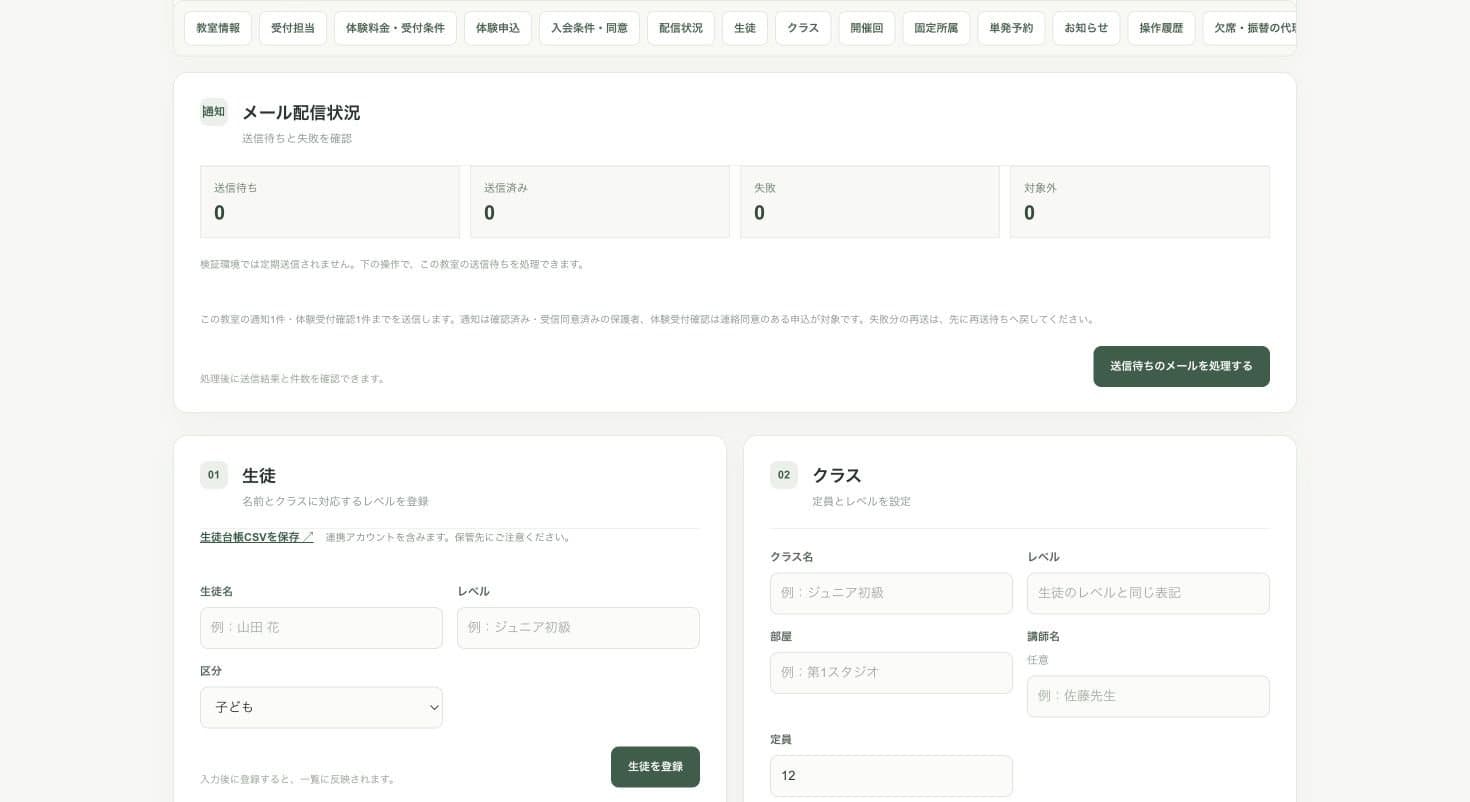
- 管理画面の「配信状況」で、保護者通知と体験受付確認メールの合計(送信待ち・送信済み・失敗・対象外)を確認します。
- オーナー・受付が「送信待ちのメールを処理する」を押すと、この教室の通知と体験受付確認を各1件まで処理します。
- 処理後の結果を確認します。残りがある場合は続けて処理し、失敗分は送信設定を確認してから再送待ちへ戻します。
キャンセル待ちを案内する
この操作の画面を開く →- 単発予約の「キャンセル待ちの受付と空席案内」を開きます。
- 空席が出たら受付順で案内し、参加希望を確認して定員を再確認し、予約を確定します。
- 開始済みの未確定受付は整理します。Previewでは空席案内と整理を手動で実行します。
QRで入室・退室を記録
この操作の画面を開く →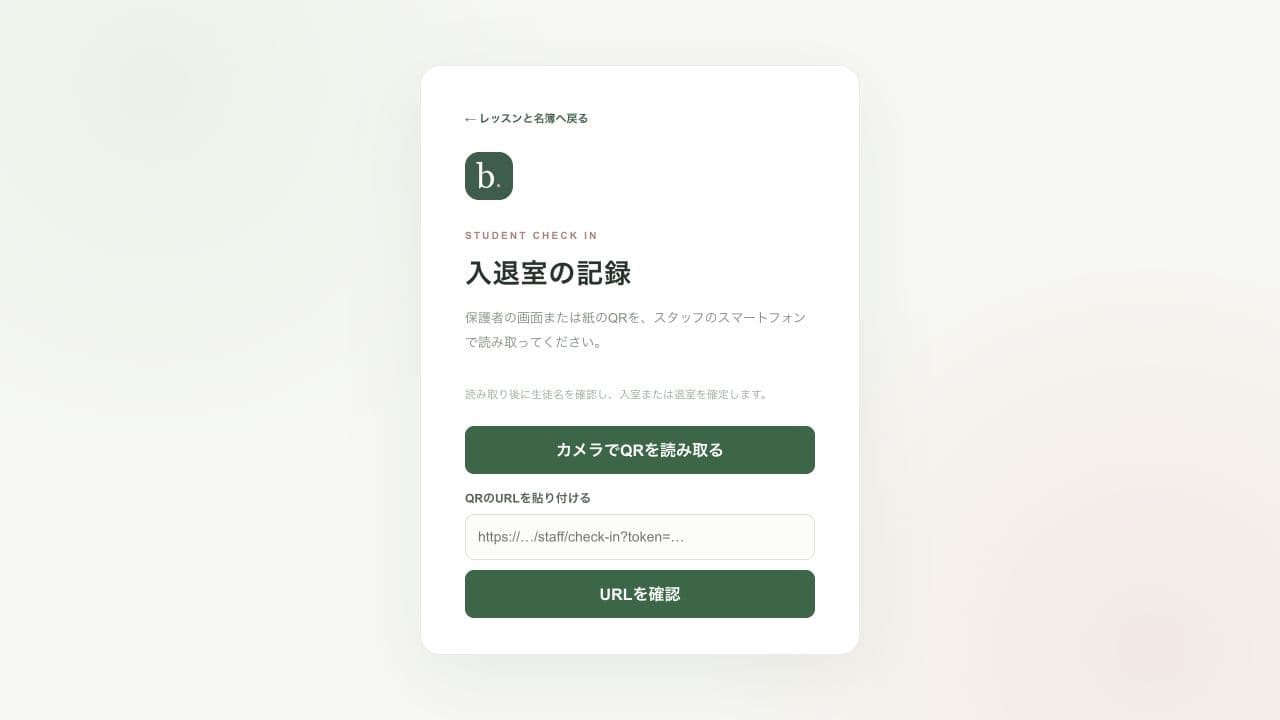
- 入退室QR画面を開きます。
- カメラで生徒のQRを読み取るか、QRのURLを入力して確認します。
- 対象生徒と入室・退室を確認して記録します。訂正は理由付きで履歴に残します。
CSVと操作履歴を確認
この操作の画面を開く →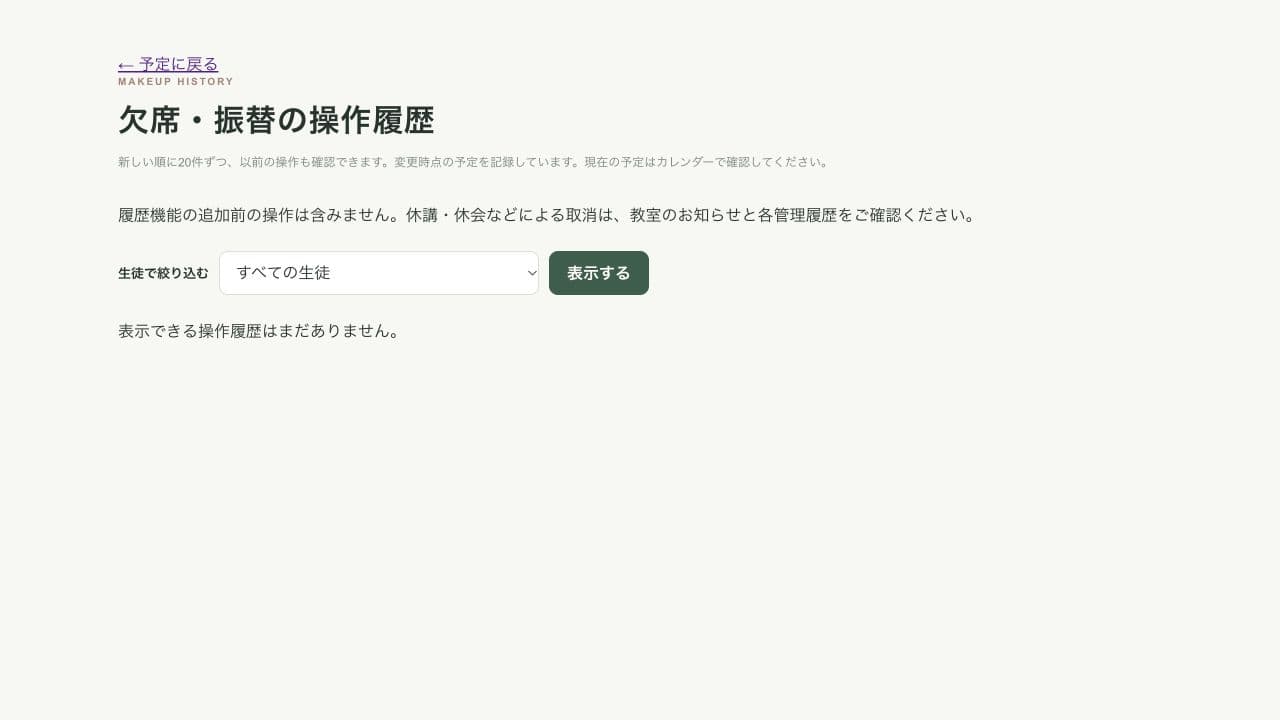
- 出欠CSVは教室トップで開催日の範囲を指定して保存します。生徒・体験CSVは管理画面の各欄から保存します。
- 欠席・振替履歴は生徒で絞り込み、20件ずつ以前の操作を確認します。
- 管理操作の履歴から対象教室の過去操作を確認します。出欠・入退室の訂正はそれぞれの画面にも記録されます。
よくある質問
受付と講師は、オーナーと同じ操作ができますか?
できません。受付は教室設定・クラス設定・スタッフ権限などを変更できず、講師は担当クラスの名簿・出欠・お知らせだけを利用します。サーバー側でも権限を確認します。
休会・退会や連携解除で、兄弟も変更されますか?
対象生徒だけを変更します。在籍変更では将来の予約・固定所属・QR・招待を確認し、過去の受講履歴は保持します。連携解除は保護者・本人の対象生徒へのアクセスを解除します。
連携解除後、以前のクラスのお知らせは残りますか?
そのクラスに所属する連携中の生徒が残らなければ、クラスのお知らせを非表示にして未送信メールを停止します。同じクラスの兄弟がまだ連携中なら維持します。送信済みメールは回収できません。
振替先の代理変更で選択や確認が外れました。
再取得で現在の振替先・対象生徒・元の予定が変わると変更先の選択を戻します。選択中の変更先が満席や対象外になった場合も選べません。変更先の日時やクラス名が変わったときは確認をやり直してください。現在の振替と変更後の予定を確認し、空席を選び直してから確定します。
代理欠席の確認チェックが外れました。
欠席元や振替先、表示された生徒・日時・クラス名が変わった場合は再確認が必要です。再取得で満席・対象外になった振替先は選択から外れます。振替先が未選択なら欠席のみとなり、振替権は残りません。依頼内容に合う空席を選び直すか、欠席のみでよいことを確認してから登録してください。
カレンダーの「確認期間外」は休講ですか?
予定を取得していない日です。休講や予定なしを意味しません。カレンダーに表示された確認期間内の日付を選んでください。
休講日の設定を解除すれば、レッスンは再開しますか?
自動では再開しません。日時と予約の重複を確認して、必要な開催回を個別に再開してください。
保存中に通信エラーが出たら、もう一度押してよいですか?
先に画面を更新し、名簿・予約・管理操作履歴に記録があるか確認してください。保存が完了していても応答だけが届かない場合があります。記録がないことを確認してから再送してください。
Previewで定期処理は自動実行されますか?
本番用の定期処理はPreviewでは動きません。在籍変更の適用、開催回の補充、空席案内と受付整理は管理画面の手動操作を使います。メールの送信設定は済んでいます。教室管理の「メール配信状況」で送信待ちを手動処理してください。確認メールやパスワード再設定メールは申請時に送信します。
パスワードを再設定すると、認証アプリも解除されますか?
解除されません。再設定後も認証アプリのコードが必要です。認証アプリが使えない場合は、ログインのコード入力画面で「復旧コードを使う」へ切り替えてください。復旧コードは一度だけ使えます。ログイン後、教室のセキュリティ画面から機種変更の手順を進めます。
先行教室で試す前に何を確認しますか?
時間割・定員・欠席締切、正式な料金・規約、招待から予約・欠席振替・出欠・QR・通知までの実データ操作、カメラ・MFAの実機確認、サービス提供側のバックアップ運用を確認します。決済はまだ利用できません。