USER GUIDE · PREVIEW
生徒・保護者の使い方
予定を確認し、欠席・振替を登録して、教室からの連絡を受け取るまで。成人生徒も同じ手順で本人の予定を管理できます。
2026年10月1日更新。画像は仮データ・テスト用のPreviewです。
ログインと生徒の連携
この操作の画面を開く →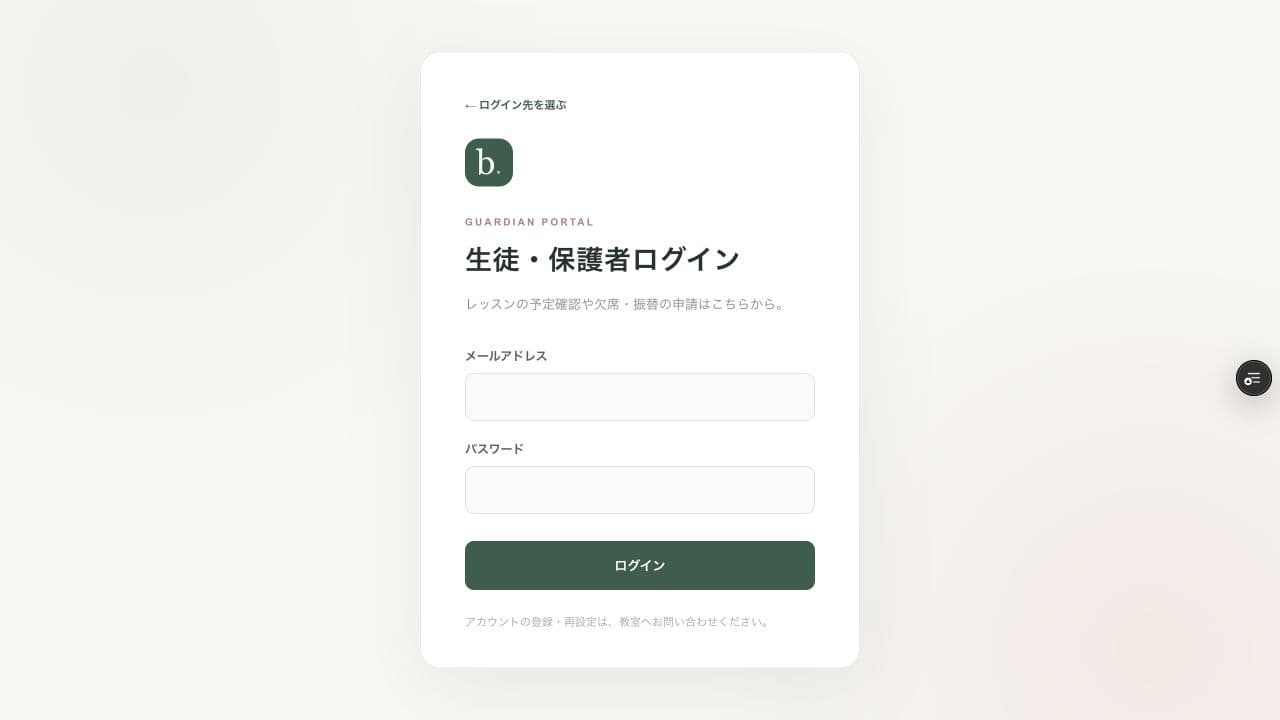
- 初めての保護者は /guardian/sign-up、成人本人は /student/sign-up で、教室に招待されたメールアドレスを登録します。確認メールを開くと、それぞれの招待コード入力画面へ進みます。登録後のログインは生徒・保護者専用の入口です。
- 初回は「生徒の招待を受け取る」で教室から受け取ったコードを入力します。兄弟は生徒ごとに連携します。
教室の招待コードを入力する
この操作の画面を開く →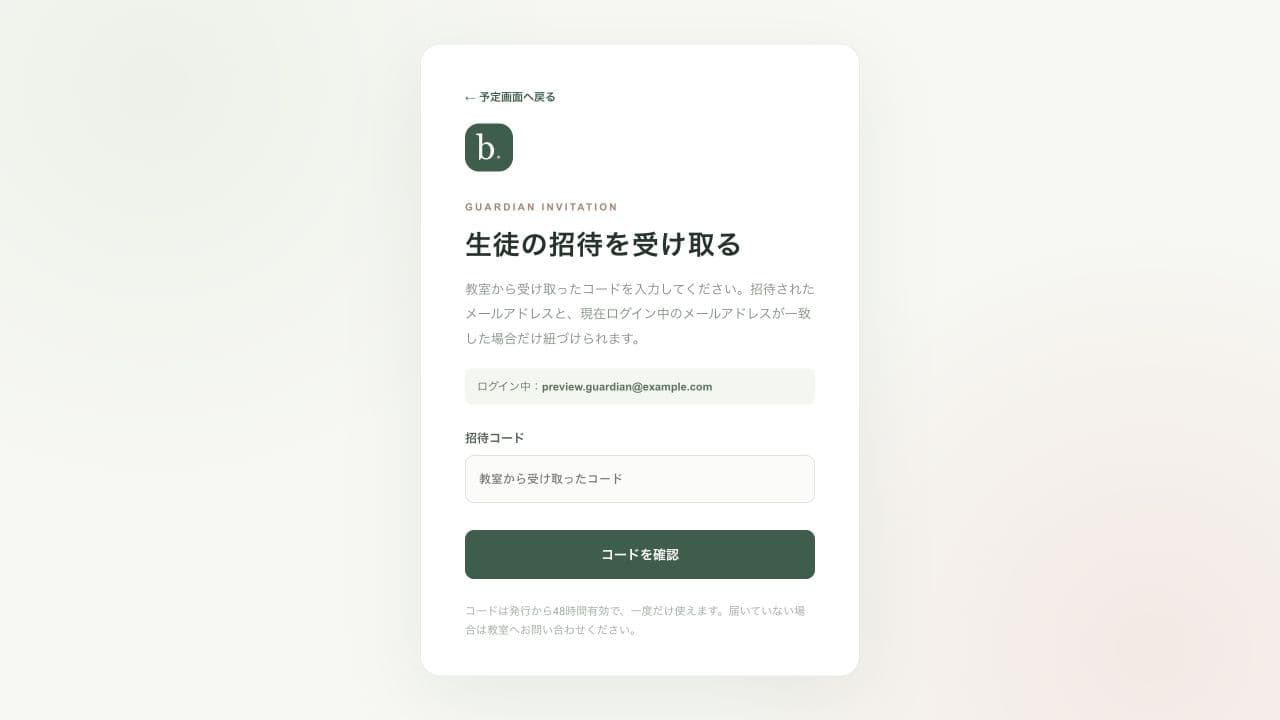
- 教室から受け取った招待を、招待先のメールアドレスでログインして開きます。
- 招待コードを入力して確認します。兄弟はそれぞれの招待で連携してください。
レッスンの予定を見る
この操作の画面を開く →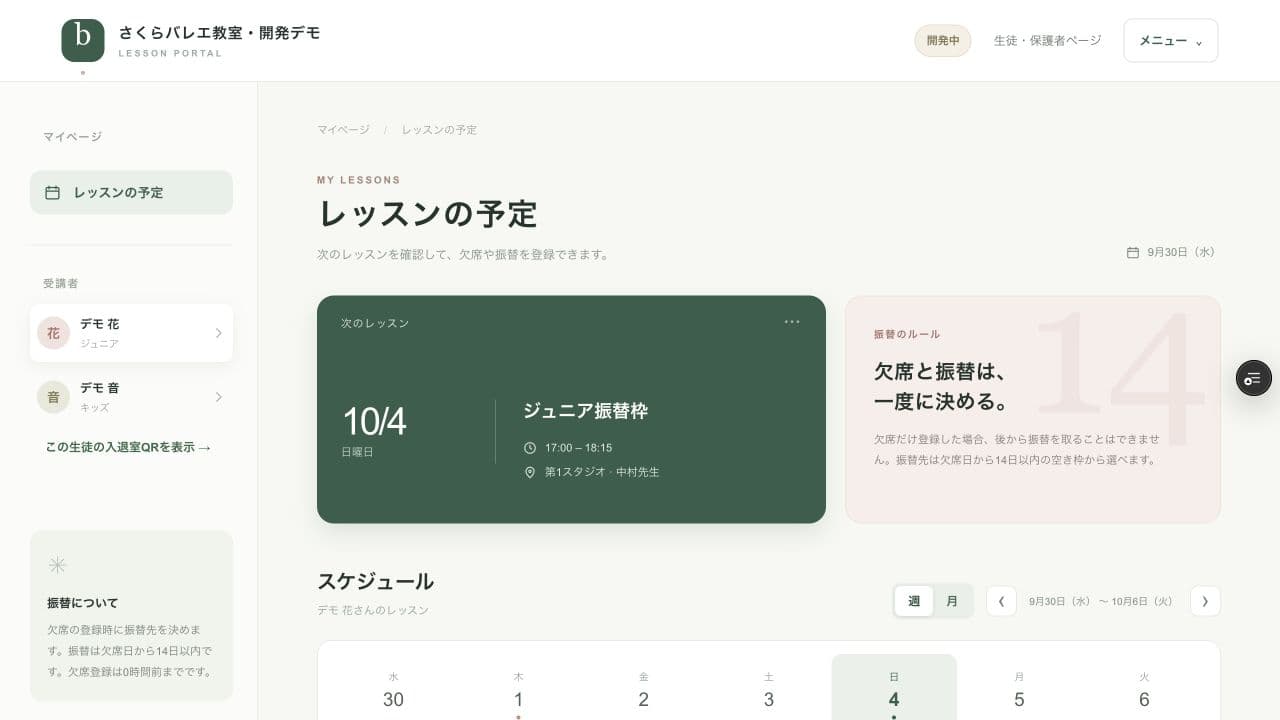
- 受講者から確認したい生徒を選びます。
- 「週」「月」を切り替え、日付を選ぶと通常・欠席・振替・休講と出欠の記録を確認できます。
- 次のレッスンの日時・部屋・講師を確認します。
欠席と振替を一度に登録する
この操作の画面を開く →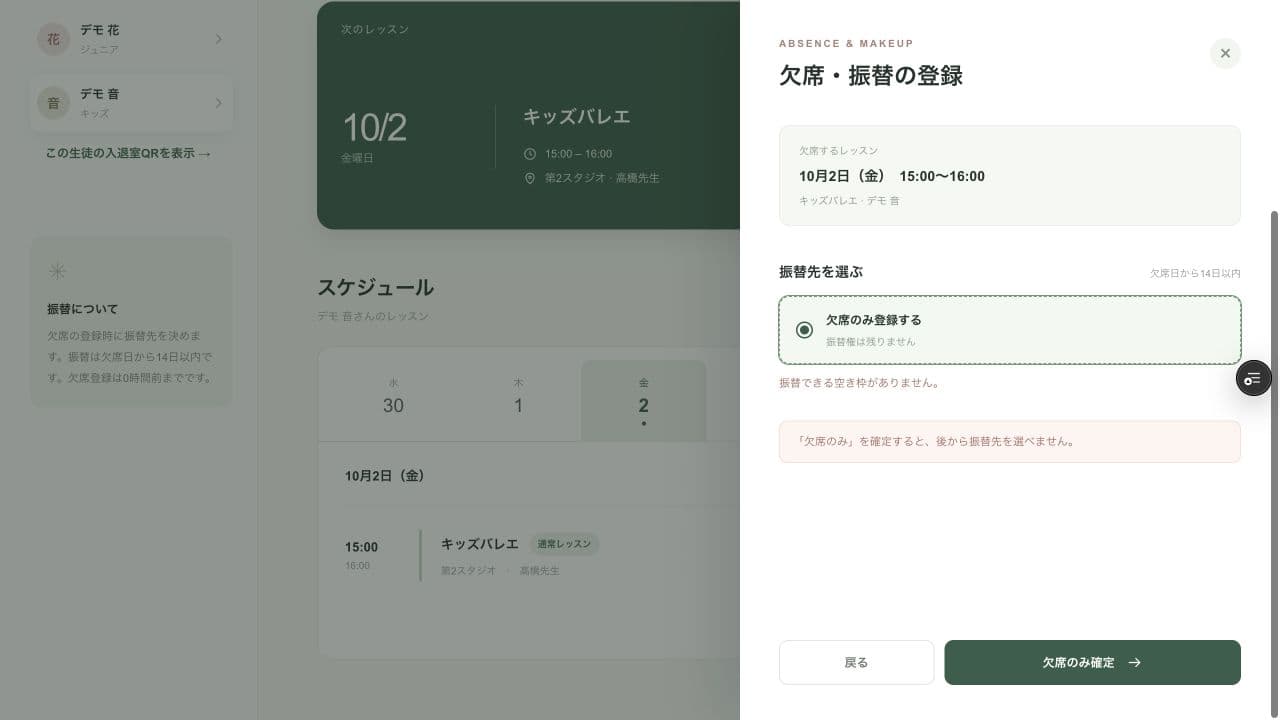
- 通常レッスンの「欠席・振替」を開き、対象生徒と欠席する日時を確認します。
- 振替を希望するときは、表示される14日以内の空き枠から振替先を選びます。
- 欠席だけにするか、振替と同時に確定するかを確認して、確定ボタンを押します。
振替の変更・取消と履歴
この操作の画面を開く →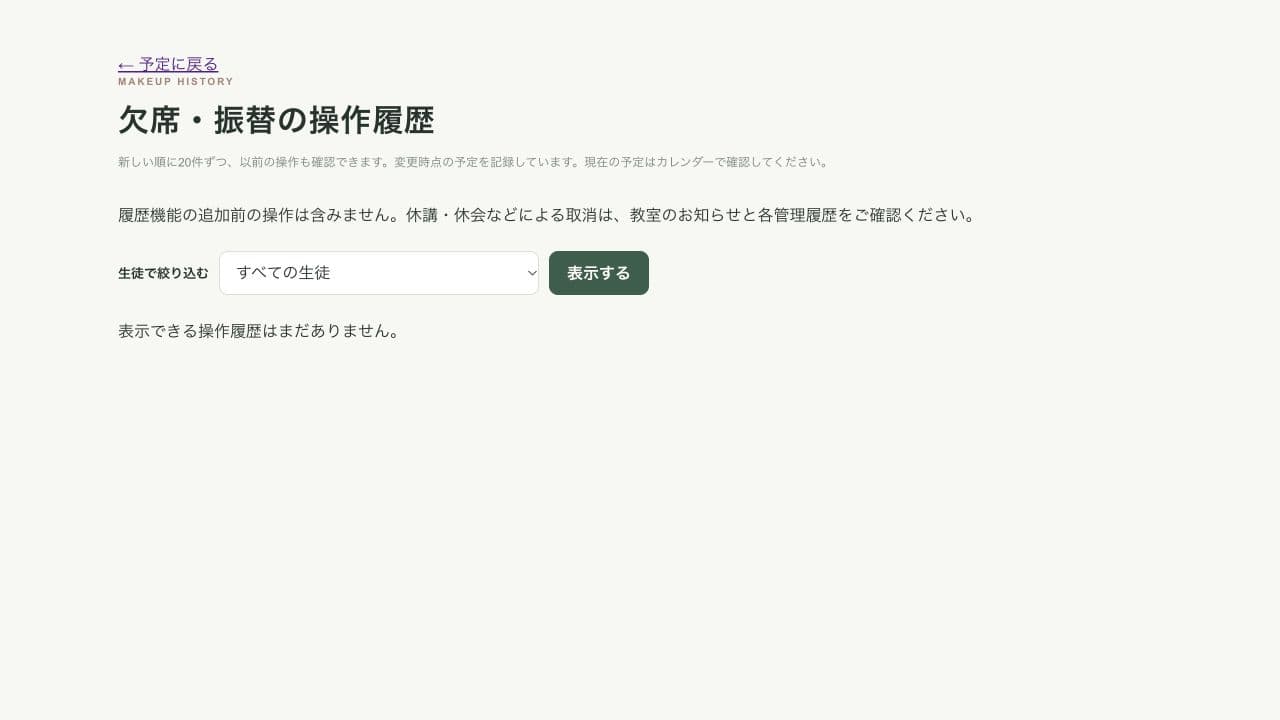
- 開始前の振替を変更・取消する場合は、予定画面に表示される操作から進みます。
- 履歴画面では生徒を絞り込んで「表示する」を押し、以前の操作を20件ずつ確認できます。
教室からのお知らせを読む
この操作の画面を開く →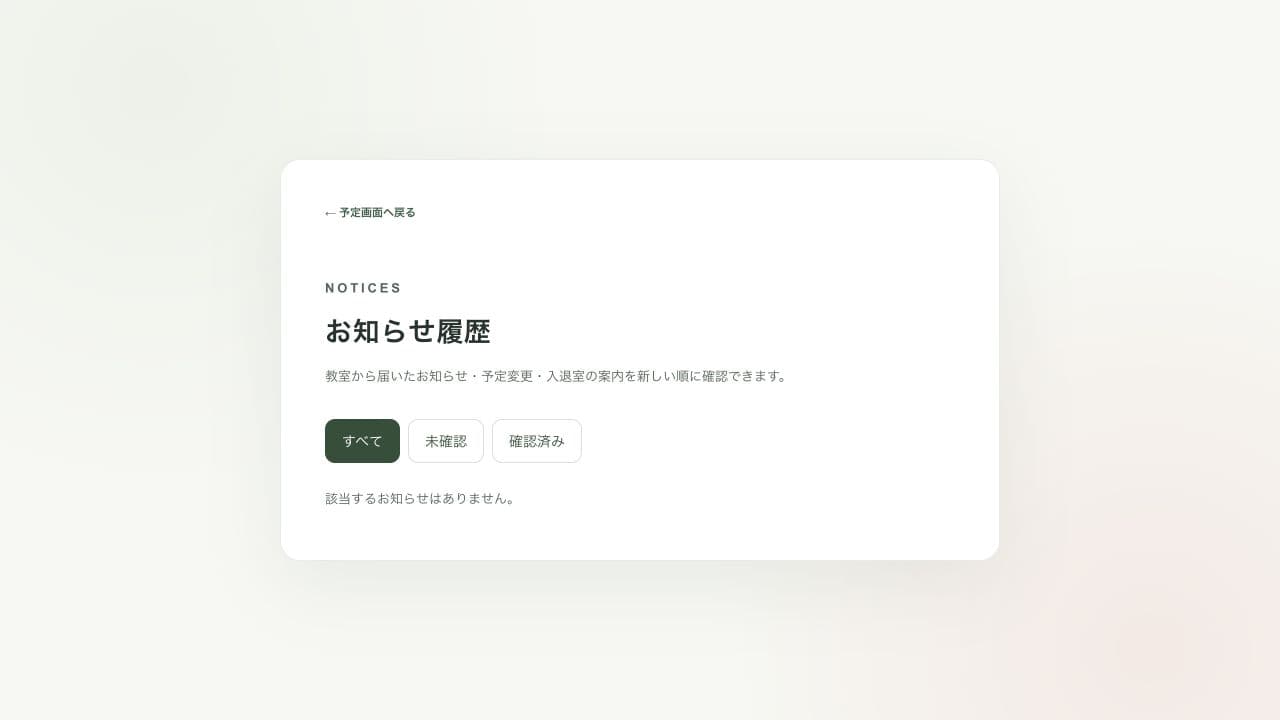
- お知らせ履歴を開き、「未確認」「確認済み」で絞り込みます。
- 本文を読み、内容を確認したら確認済みにします。過去のお知らせもページ送りで確認できます。
過去に同意した入会条件を確認する
この操作の画面を開く →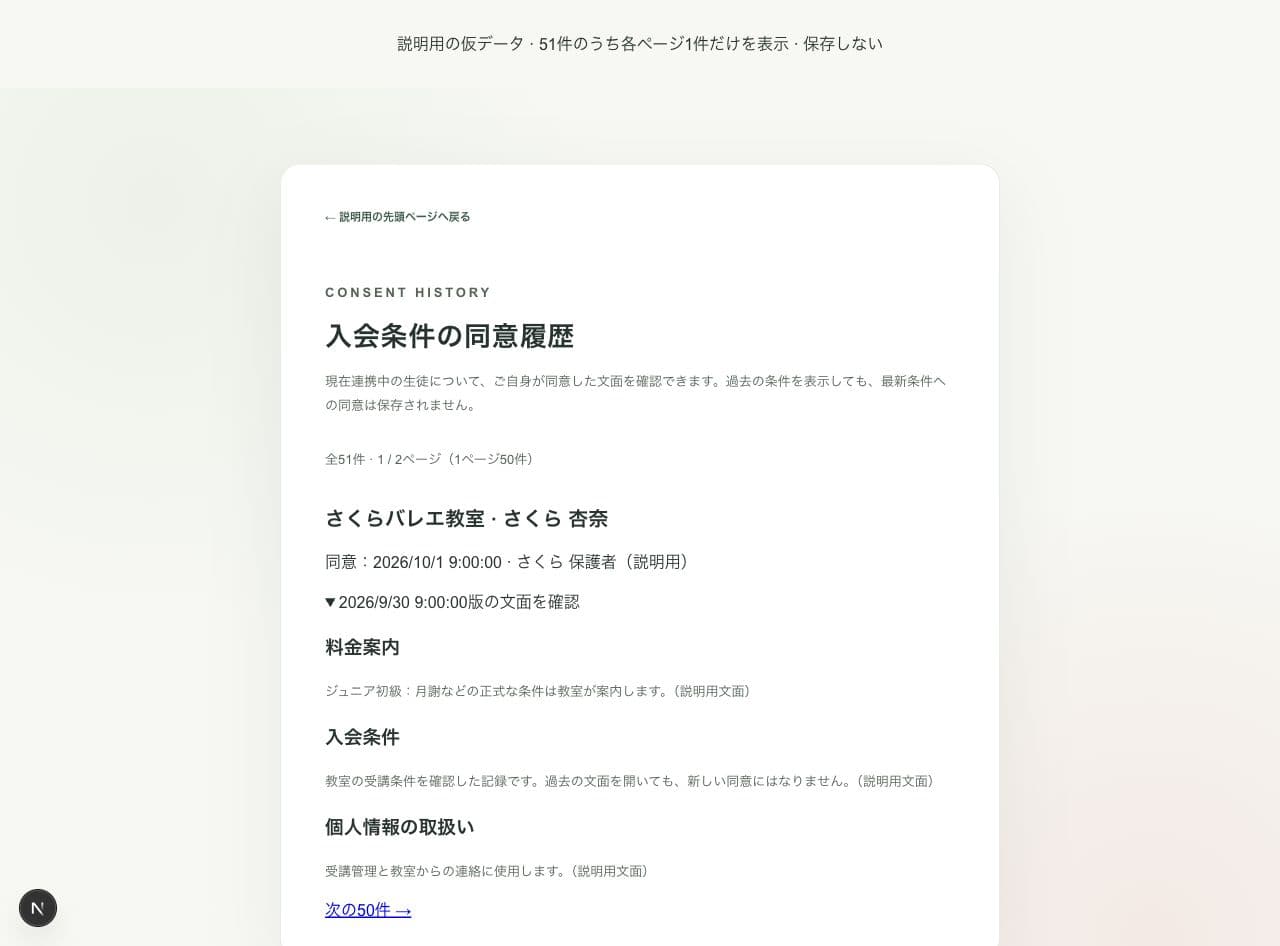
- 入会条件・申請状況の「以前の同意文面も確認する」を開きます。
- 対象の教室・生徒・同意日時を確認し、「版の文面を確認」を開くと当時の料金案内・入会条件・個人情報の取扱いが表示されます。
- 次の50件・前の50件で古い履歴を確認できます。
公開ページから入会を申請する
この操作の画面を開く →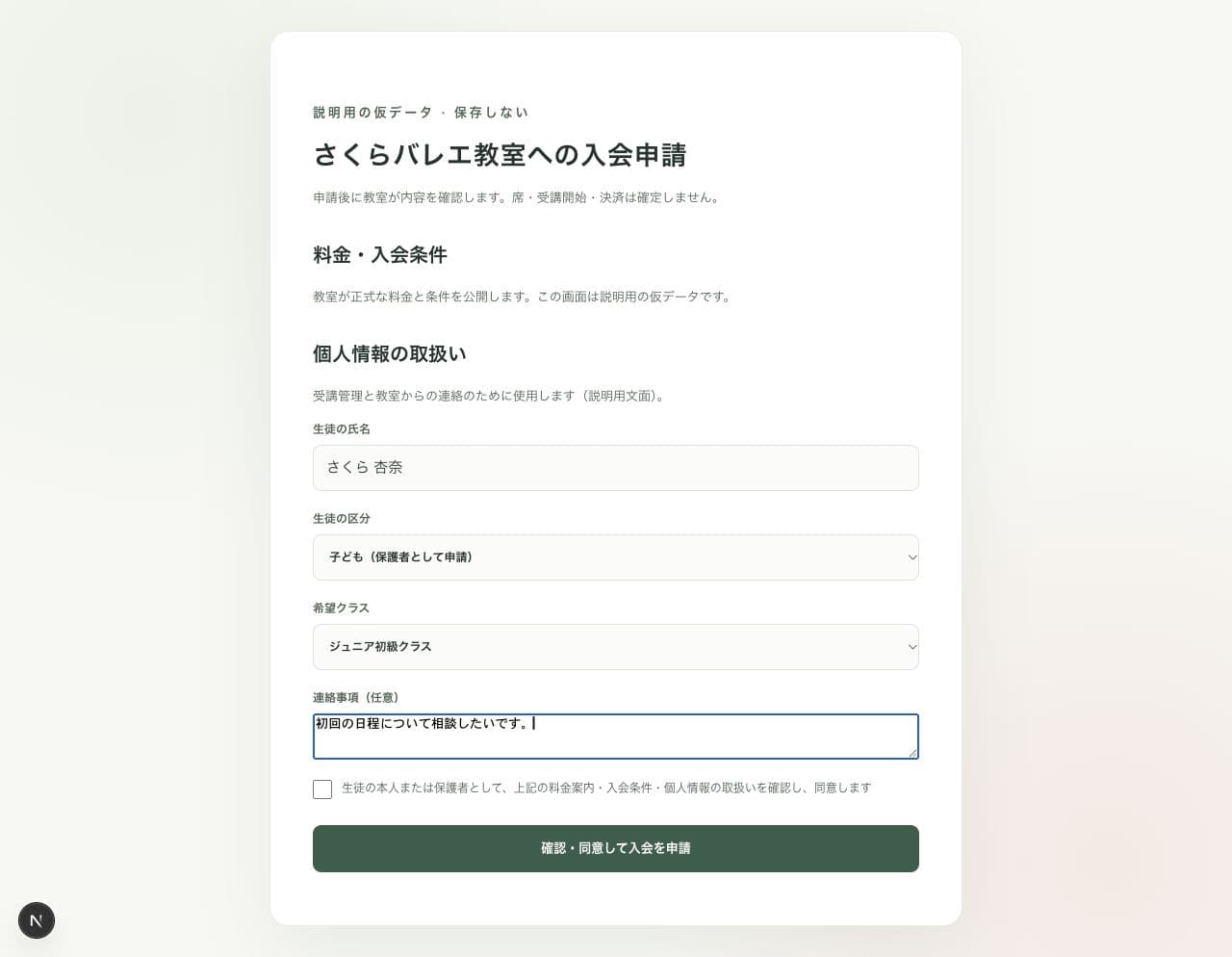
- 教室の公開ページから「入会条件を確認・申請する」を開きます。未登録なら教室ページの登録リンクから保護者または成人本人のアカウント登録とメール確認を済ませます。確認リンクからその教室の申請へ戻ります。
- 料金・入会条件・個人情報の取扱いを読み、氏名・区分・希望クラス・連絡事項を入力し、本人または保護者として同意して申請します。
- 「入会条件・申請状況」で教室の確認結果と案内を確認します。50件ずつ前後のページへ進み、古い申請も確認できます。確認待ちの申請は取り消せます。「以前の同意文面も確認する」から現在連携中の生徒へのご自身の同意を50件ずつ確認できます。条件更新の再申請は同じ氏名・区分・クラスで行い、旧条件への同意は履歴に残ります。
入会条件を確認する
この操作の画面を開く →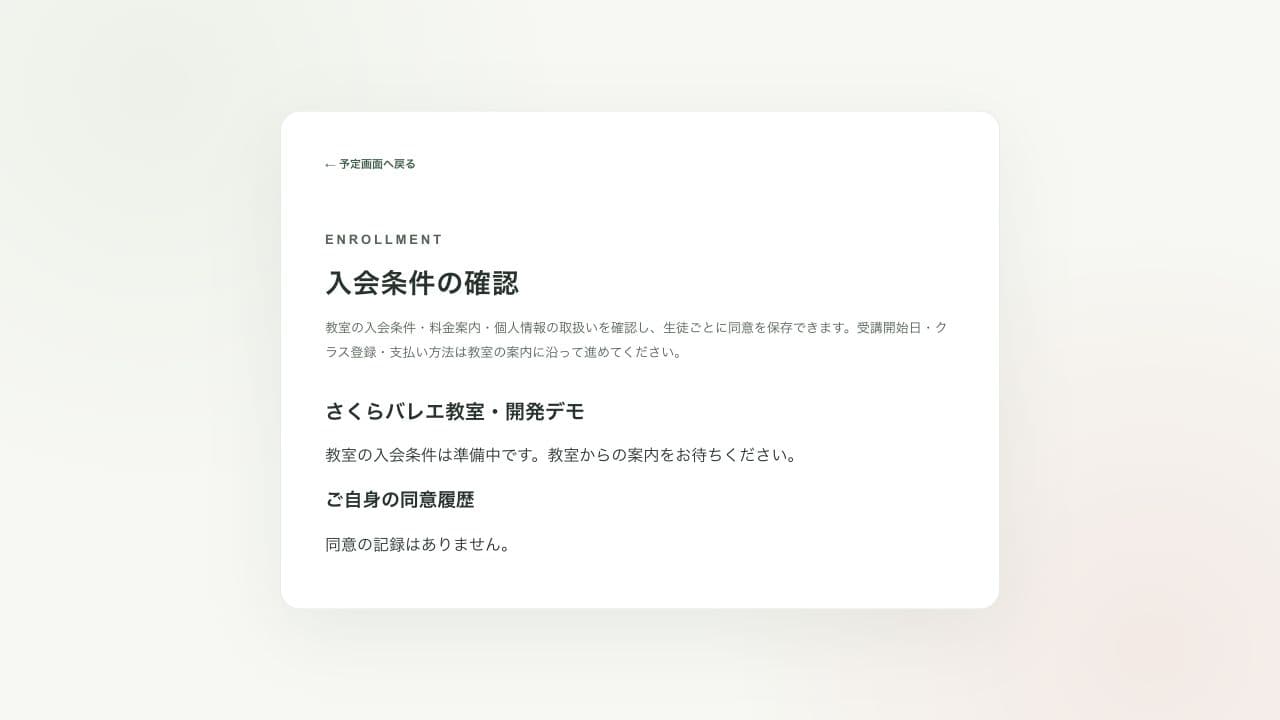
- 教室の料金案内・入会条件・個人情報の取扱いを読みます。
- 教室が条件を公開したら、対象生徒ごとに確認して同意を保存します。
- 過去の同意内容と日時はご自身の同意履歴で確認できます。
満席回のキャンセル待ち
この操作の画面を開く →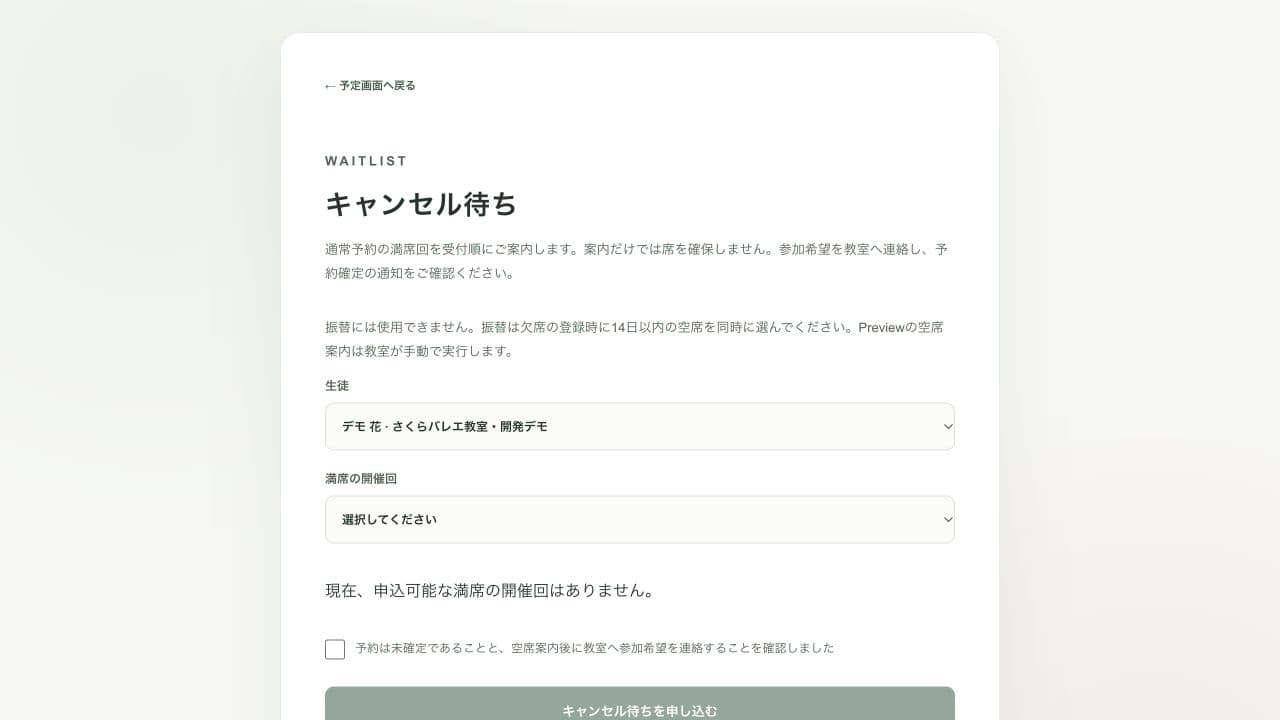
- 生徒と対象の満席回を選び、キャンセル待ちを登録します。
- 空席案内が届いたら、参加希望を教室へ連絡し、予約確定の通知を確認します。
- 参加しない場合は未確定の受付を辞退できます。
入退室QRを提示する
この操作の画面を開く →- 予定画面で対象生徒を選び、「この生徒の入退室QRを表示」を開きます。
- 教室の受付スタッフに入室時・退室時の両方でQRを提示します。紙で持参する場合は「QRカードを印刷」を使います。
- 紛失したときは教室に再発行を依頼します。再発行後は古い紙のカードを使わず、印刷し直します。
メール通知の設定
この操作の画面を開く →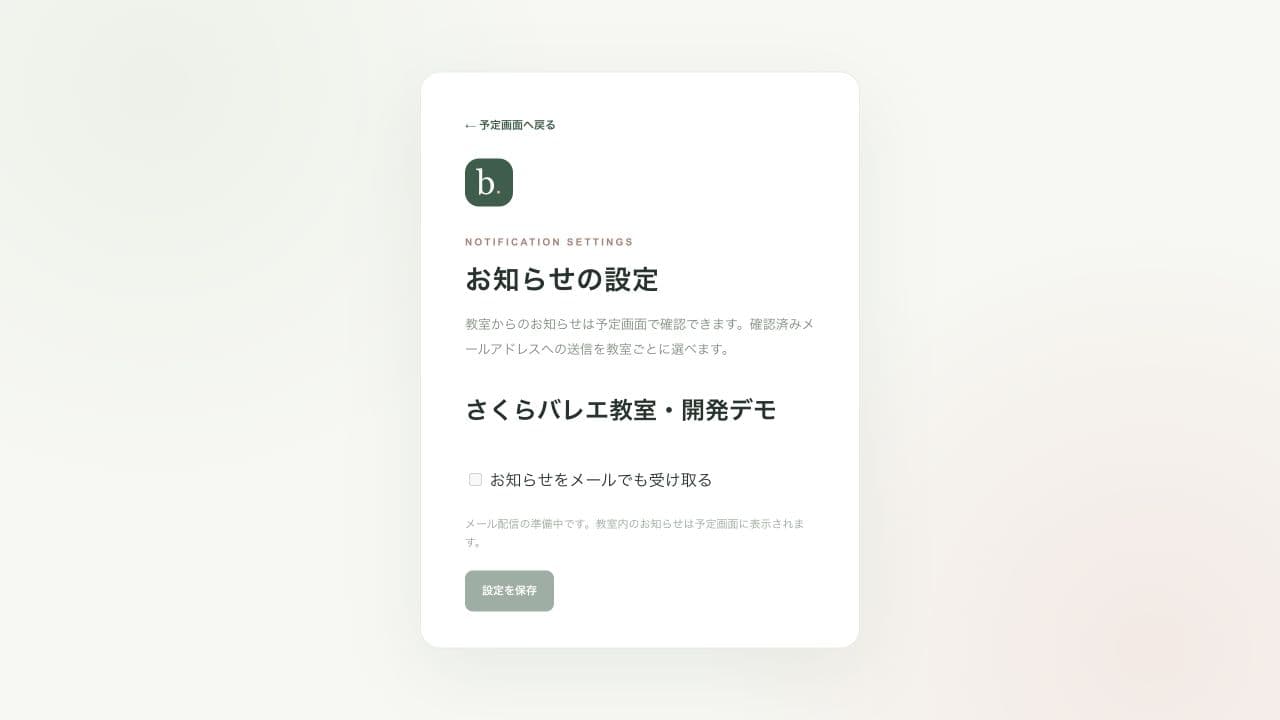
- 教室ごとに「お知らせをメールでも受け取る」を選び、設定を保存します。
- メールを利用できない間も、教室からのお知らせはアプリ内で確認します。
よくある質問
兄弟の予定はどこで切り替えますか?
予定画面の受講者から生徒を選びます。表示されない生徒は、教室から受け取った招待コードで生徒ごとに連携してください。
カレンダーの「確認期間外」は休講ですか?
予定を取得していない期間です。休講やレッスンなしを意味しません。カレンダーに表示された確認期間内の日付を選んでください。
「最新の予定を反映しました」と表示されたら?
再取得した予約・空席を表示しています。変更前の欠席・振替入力は閉じます。選択していた生徒の連携が解除された場合は、連携中の生徒へ切り替わります。保存結果が不明な場合は予定と欠席・振替履歴を確認してから再試行してください。
欠席の確認画面はキーボードでも操作できますか?
TabとShift+Tabで確認画面内を移動できます。Escapeで閉じると元の操作ボタンへ戻ります。登録中は閉じずに結果をお待ちください。
欠席を登録してから、後日振替を選べますか?
欠席のみで確定した場合、振替権は残りません。振替を希望するときは欠席時に同時に選んでください。例外対応は教室へ相談してください。
キャンセル待ちの確認チェックが外れました。
生徒・開催回を選び直した場合や、再取得で開催日時・クラス名が変わった場合は、対象をもう一度確認してください。解除済みの生徒や受付対象外になった開催回は選択から外れます。チェックを入れ直す前に、最新の生徒と予定をご確認ください。
キャンセル待ちは振替に使えますか?
使えません。通常予約の満席回に参加したい場合の受付です。振替は欠席登録時の14日以内の空席へ同時に確定します。
メールやLINEが届きません。
メールには確認済みアドレスと教室ごとの受信同意が必要です。Previewでは定期送信は自動実行されません。LINEは未実装で、お知らせはアプリ内でも確認できます。
ログインできない・招待が失効した場合は?
生徒・保護者専用の入口か確認し、教室へ連絡してください。失効した招待は教室から新しく発行してもらいます。登録したメールの確認と、パスワード再設定の案内も利用できます。